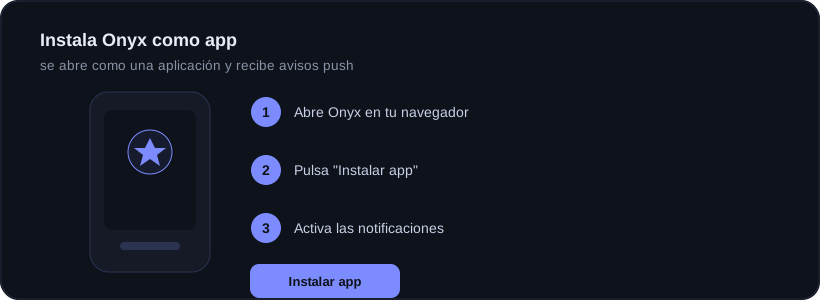
Onyx funciona como app sin pasar por ninguna tienda. Se instala desde el propio navegador en unos segundos. Los pasos cambian según tu sistema: busca el tuyo abajo.
Abre Onyx, pulsa Instalar app y activa las notificaciones. Ya está.
🍏 En iPhone o iPad (iOS)
1
Abre Onyx en Safari
En iOS la instalación solo funciona desde Safari (no desde Chrome ni otro navegador). Entra a onyxtradinglive.com e inicia sesión.
2
Pulsa el botón Compartir
Es el cuadradito con la flecha hacia arriba, en la barra de abajo (o arriba en iPad).
3
Añadir a pantalla de inicio
En el menú que se abre, baja y toca "Añadir a pantalla de inicio". Confirma con "Añadir". Aparece el icono de Onyx en tu pantalla.
4
Abre Onyx desde el icono y permite avisos
Ábrela desde ese icono (no desde Safari). Ve a activar notificaciones y acepta el permiso cuando iOS lo pida.
En iPhone los avisos push SOLO llegan si abres Onyx desde el icono de inicio; desde Safari no funcionan. Necesitas iOS 16.4 o superior.
🤖 En Android
1
Abre Onyx en Chrome
Entra a onyxtradinglive.com en Chrome e inicia sesión.
2
Pulsa "Instalar app"
Verás el botón dentro de Onyx, o el aviso "Instalar aplicación" de Chrome (también en el menú de tres puntos → Instalar aplicación / Añadir a pantalla).
3
Acepta las notificaciones
Abre la app instalada y acepta el permiso de notificaciones para recibir avisos push.
🖥️ En Windows o Mac (ordenador)
1
Abre Onyx en Chrome o Edge
Entra a onyxtradinglive.com e inicia sesión.
2
Pulsa el icono de instalar
En la barra de direcciones, a la derecha, aparece un icono de instalar (una pantallita con una flecha). También está en el botón "Instalar app" dentro de Onyx.
3
Se abre como programa
Onyx se abre en su propia ventana, como cualquier aplicación, y queda en tu escritorio o menú de inicio. Acepta las notificaciones si quieres avisos.
Por qué merece la pena
Con la app instalada llega el recordatorio del check-in y los avisos del Guardian aunque no tengas Onyx abierto.