
← Volver a la guía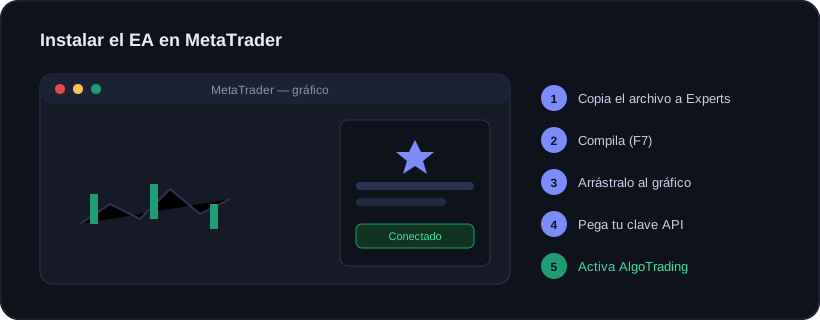

Guía · Primeros pasos
Instalar el EA en MetaTrader
🕒 3 min de lectura
En Cuentas tienes un asistente que te lleva paso a paso y espera hasta confirmar que funcionó. Aquí lo tienes todo explicado con imágenes por si prefieres ir por tu cuenta. Tardas unos 3 minutos la primera vez.
1
Descarga el archivo de tu plataforma
En la pantalla de instalación, pulsa descargar: .mq5 si usas MetaTrader 5, .mq4 si usas MetaTrader 4. Es un archivo pequeño; fíjate en tu carpeta de Descargas.
2
Abre la carpeta Experts de MetaTrader
En MetaTrader, arriba: Archivo → Abrir carpeta de datos. Se abre una ventana del explorador; entra en la carpeta MQL5 (o MQL4) y luego en Experts. Copia ahí el archivo que descargaste.
3
Compílalo en MetaEditor
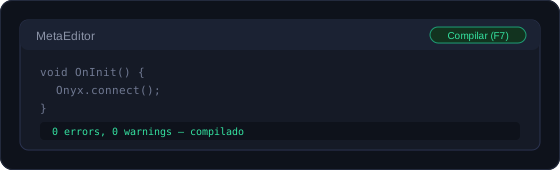
Pulsa F4 para abrir MetaEditor. En la lista de la izquierda haz doble clic en el archivo de Onyx y pulsa Compilar (F7). Abajo debe decir "0 errors": eso significa que quedó listo.
4
Arrastra Onyx a un gráfico
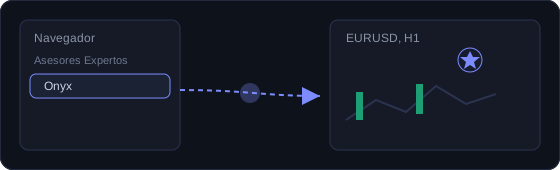
Vuelve a MetaTrader. Abre el Navegador (Ctrl+N), despliega Asesores Expertos, y arrastra "Onyx" encima de cualquier gráfico abierto. Da igual el par o la temporalidad.
5
Pega tu clave API
Al soltarlo se abre una ventana. En la pestaña de parámetros, pega tu clave API (la que copiaste en Cuentas) y deja la URL del servidor tal como viene. Pulsa Aceptar.
Copia y pega la clave entera; un espacio de más al principio o al final hace que no conecte.
6
Permite la URL de Onyx
Arriba: Herramientas → Opciones → Asesores Expertos. Marca "Permitir WebRequest" y añade la URL de Onyx a la lista. Es lo que deja que el EA nos envíe tus operaciones.
7
Enciende AlgoTrading
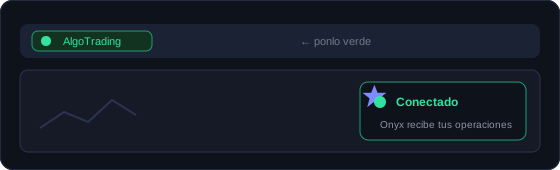
Pulsa el botón "AlgoTrading" de la barra superior hasta que se ponga verde. En unos segundos el panel dentro del gráfico dirá "Conectado".
Si en la esquina del gráfico ves una carita triste en vez de sonriente, AlgoTrading no está activo aún.
⌨️ Las teclas F4, F7 y Ctrl+N
F4 y F7 son teclas de función: están en la fila de arriba del teclado (F1, F2, F3…). Ctrl+N significa mantener pulsada la tecla Ctrl y, sin soltarla, pulsar la N.
Windows vs Mac
En Windows: pulsa F4 y F7 directamente.
En Mac: sí funciona. Descarga MetaTrader para Mac desde tu bróker (viene listo para usar) y tus EA corren igual que en Windows. Como por dentro es un programa de Windows, las teclas de función pueden pedir Fn + F4 o Fn + F7, y a veces Cmd en vez de Ctrl. Todos los menús (Archivo, Herramientas…) son idénticos, así que siempre puedes usar el ratón en lugar de las teclas.
cTrader es la excepción: no tiene app de Mac, así que ahí necesitarías un VPS de Windows o una PC.
Si no sincroniza
Casi siempre es una de estas cuatro, en este orden de probabilidad:
- El botón AlgoTrading no está verde. Es la causa de la mayoría de los casos.
- Falta autorizar la URL en Opciones → Asesores Expertos.
- En la esquina del gráfico hay una cruz en vez de una carita sonriente: el EA no está activo ahí.
- La clave se pegó con un espacio de más o incompleta.
Un EA solo funciona con MetaTrader abierto y con conexión. Si apagas el ordenador, deja de registrar y deja de proteger. Si operas en serio, plantéate un VPS para dejarlo corriendo 24/7.
¿Listo para operar con datos, no con corazonadas?
Onyx analiza cada operación, cuida tu riesgo con el Guardian y te muestra tus números reales. Empieza gratis y sube de plan cuando quieras.
← AnteriorConectar por API (MatchTrader, TradeLocker y DXtrade)Siguiente →Qué hace Onyx y qué no hace
¿Te sirvió?
📱 Lleva Onyx en el móvil — Android e iPhone